🎨
RemoveBorderStyle
書式設定選択範囲の罫線をすべて削除します
選択したセル範囲に設定されているすべての罫線(外枠・内線・斜線など)を一括削除するマクロです。複雑な罫線設定が施された表から書式をクリアしたり、コピーしたデータに含まれる不要な罫線を取り除いたりする際に使用します。手動での罫線削除は「セルの書式設定」ダイアログを開いて各罫線を個別に削除する必要がありますが、このマクロなら選択範囲のすべての罫線を瞬時に削除できます。内部ではBorders.LineStyleをxlNoneに設定するだけの処理のため、罫線以外の背景色やフォント書式には一切影響しません。SetBorderStyleとセットで使うことで、既存の罫線を一度リセットしてから新しいデザインを適用するという安全な運用フローが実現できます。特に他社から受け取った罫線だらけの表を整える際の最初の一手として重宝します。
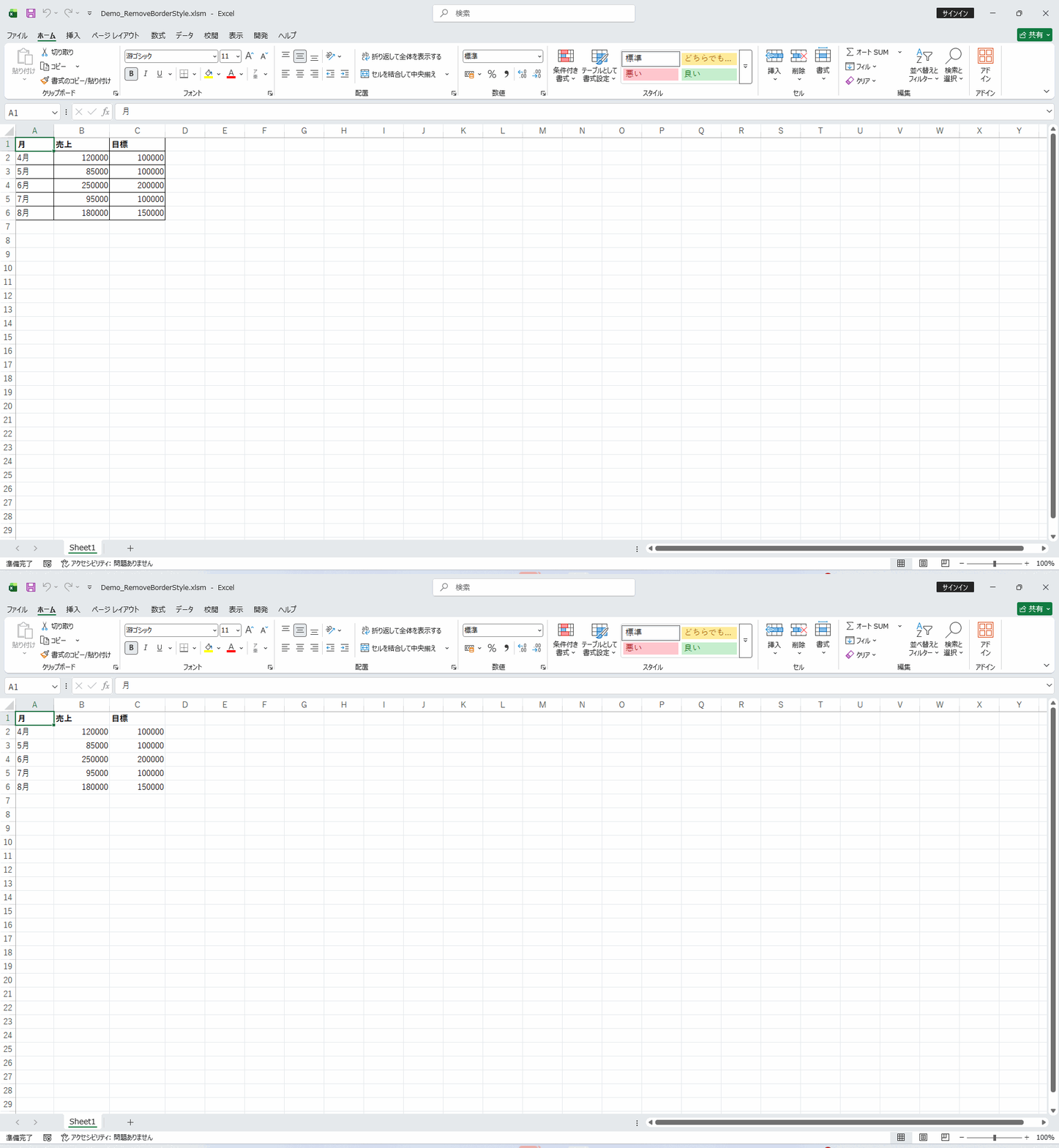
📖 使い方
- VBAエディタを開く(Alt + F11)
- モジュールを挿入(挿入 > モジュール)
- 下記VBAコードをコピー&ペースト
- ブック上で実行(Alt + F8 でマクロ選択)
💡 実行例: 対象範囲を選択してから RemoveBorderStyle を実行します
🎯 活用シーン
- ✓インターネットや他のシステムからコピーした表の不要な罫線を一括削除して、自社の書式に合わせて再設定したいとき
- ✓複雑な罫線設定の表をシンプルなデザインに変更するために、まず全罫線をクリアしてから新しい罫線を設定したいとき
- ✓印刷用とデータ管理用で異なる書式が必要な場合に、データ管理用シートの罫線を削除してすっきりさせたいとき
- ✓コピー&ペーストで持ち込まれた不要な罫線を除去し、社内標準の罫線デザインに作り直したいとき
- ✓印刷用に罫線を減らしたシンプルなレイアウトへ作り替えたいとき
💡 実装のヒント
- ▸外枠のみ・内線のみなど部分的な罫線削除が必要な場合は、マクロのコードをカスタマイズすることで対応できます。
- ▸テーブルスタイルによって設定された罫線は、テーブルスタイル自体を変更・削除しないと消えない場合があります。
- ▸結合セルの罫線を削除する場合は、結合セルを含む全行・全列を選択してから実行すると確実に削除できます。
- ▸外枠だけ残して内線のみ削除したい場合は、対象のBordersインデックス(xlInsideHorizontal等)を指定して部分的に処理してください。
- ▸罫線削除後にResetCellStylesを併用すると、背景色やフォントも含めて完全に初期状態へ戻せます。
💻 VBAコード
' RemoveBorderStyle
' -----------------
' Macro Name: RemoveBorderStyle
' Description: 選択範囲の罫線をすべて削除します
' Parameters: なし
' Returns: なし
' Usage: 対象範囲を選択してから RemoveBorderStyle を実行します
' -----------------

Sub RemoveBorderStyle()
    On Error GoTo ErrorHandler

    Dim rng As Range

    If TypeName(Selection) <> "Range" Then
        MsgBox "セル範囲を選択してから実行してください", vbCritical, "エラー"
        Exit Sub
    End If

    Set rng = Selection
    rng.Borders.LineStyle = xlNone

    MsgBox "罫線を削除しました", vbInformation, "完了"

    Exit Sub

ErrorHandler:
    MsgBox "エラーが発生しました:" & vbCrLf & Err.Description, vbCritical, "エラー"
End Sub