⚡
OpenExternalFile
自動化ファイル選択ダイアログを開き、選択したExcelファイルを開きます
指定したパスのExcelファイルや他の形式のファイルをVBAから自動的に開くマクロです。毎朝特定のファイルを開く作業・複数のファイルを順番に開く処理・ボタンクリックで関連ファイルを起動するなど、ファイル開閉の操作を自動化できます。ファイルパスはダイアログで選択するか、マクロに固定パスとして設定できます。よく使うファイルへのショートカット的な役割も果たします。内部ではWorkbooks.Openメソッドにファイルパスを渡すだけのシンプルな構成ですが、Dir関数と組み合わせたファイル存在チェックを加えることでエラー耐性を高められます。CreateHyperlinksが手動クリックでファイルを開く仕組みであるのに対し、本マクロは特定の処理の一部として自動的にファイルを開閉する用途に向いています。日々のルーティン作業に組み込めば、ファイルを探して開くという地味な作業自体を意識しなくて済むようになります。
📖 使い方
- VBAエディタを開く(Alt + F11)
- モジュールを挿入(挿入 > モジュール)
- 下記VBAコードをコピー&ペースト
- ブック上で実行(Alt + F8 でマクロ選択)
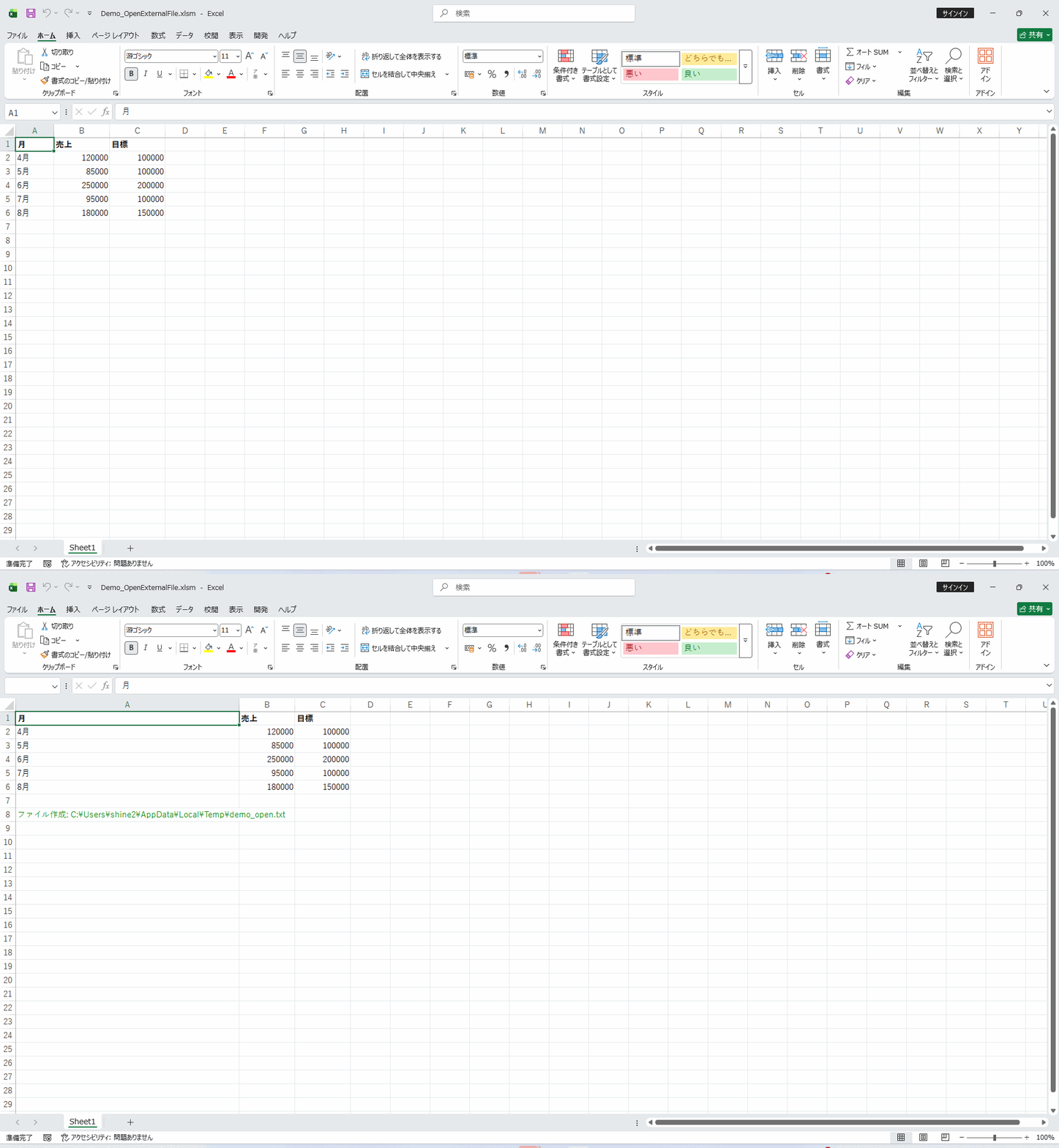
💡 実行例: OpenExternalFile を実行し、開くファイルを選択します
🎯 活用シーン
- ✓毎朝確認が必要な売上管理ファイルや業務ログファイルを、ボタン一つで自動的に開く業務起動ランチャーを作りたいとき
- ✓関連する複数のファイルをまとめて開く処理を自動化して、業務開始時のファイル準備作業を効率化したいとき
- ✓特定の処理の前に参照用ファイルを自動的に開いてデータを取得し、処理完了後に自動で閉じる一連のワークフローを構築したいとき
- ✓朝一番に確認すべき複数の業務ファイルを、出社後のワンクリックでまとめて開く仕組みを作りたいとき
- ✓月次処理の一環として、参照用マスターファイルを自動的に開いてデータを取得し、完了後に自動で閉じたいとき
💡 実装のヒント
- ▸ファイルパスにネットワークドライブのパスを使用する場合、ドライブのマッピング状態によっては開けないことがあります。UNCパス(\\server\share形式)を使用すると安定します。
- ▸ファイルが存在するか事前に確認するDir()関数を組み込むと、ファイルが存在しない場合のエラーをわかりやすいメッセージで処理できます。
- ▸読み取り専用で開きたい場合はWorkbooks.OpenのReadOnlyパラメーターをTrueに設定してください。
- ▸開いたファイルを処理後に自動で閉じたい場合は、Workbook.Closeメソッドを保存要否のパラメーターとともに明示的に呼び出してください。
- ▸複数のファイルを順番に開いて処理する場合は、配列やコレクションにパスを格納してループ処理すると保守しやすくなります。
💻 VBAコード
' OpenExternalFile
' -----------------
' Macro Name: OpenExternalFile
' Description: ファイル選択ダイアログを開き、選択したExcelファイルを開きます
' Parameters: なし
' Returns: なし
' Usage: OpenExternalFile を実行し、開くファイルを選択します
' -----------------

Sub OpenExternalFile()
    On Error GoTo ErrorHandler

    Dim filePath As Variant

    filePath = Application.GetOpenFilename( _
        "Excelファイル (*.xlsx;*.xlsm;*.xls), *.xlsx;*.xlsm;*.xls", , _
        "開くファイルを選択")

    If filePath = False Then Exit Sub

    Workbooks.Open filePath

    MsgBox "ファイルを開きました:" & vbCrLf & filePath, vbInformation, "完了"

    Exit Sub

ErrorHandler:
    MsgBox "エラーが発生しました:" & vbCrLf & Err.Description, vbCritical, "エラー"
End Sub