⚡
CreateSampleMacro
自動化VBAマクロの動作確認用サンプル。実行するとメッセージボックスが表示されます
VBAマクロの基本的な構造・変数宣言・ループ処理・条件分岐・ダイアログ表示などを含むサンプルコードを新しいモジュールに自動生成するマクロです。マクロを初めて作る方が学習のテンプレートとして活用したり、特定の処理パターンのひな形を素早く作成したりする際に役立ちます。コードのコメントも充実しており、どの部分が何をしているかを確認しながら学習を進められます。内部ではVBAプロジェクトにVBComponents.Addで新規モジュールを追加し、CodeModule.AddFromStringでサンプルコードを書き込んでいます。RunMacroOnAllSheetsやAutoFillSeriesなど本カテゴリの他マクロのコードを参考テンプレートとして流用すれば、自社独自のマクロライブラリを育てていく出発点としても活用できます。
📖 使い方
- VBAエディタを開く(Alt + F11)
- モジュールを挿入(挿入 > モジュール)
- 下記VBAコードをコピー&ペースト
- ブック上で実行(Alt + F8 でマクロ選択)
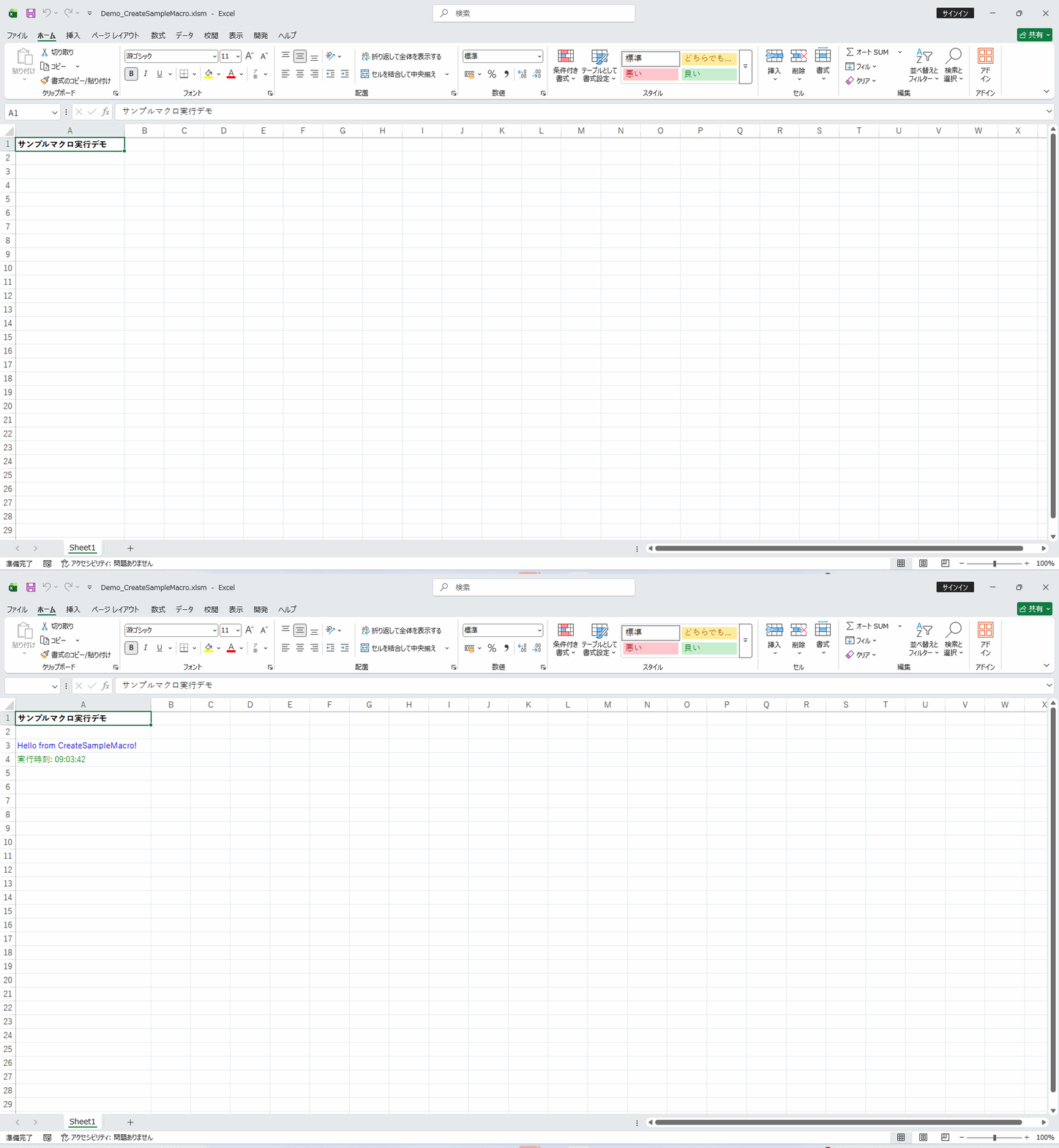
💡 実行例: マクロを実行するとサンプルメッセージが表示されます。VBAマクロのテンプレートとして利用できます。
🎯 活用シーン
- ✓VBAマクロを初めて学ぶ方が、基本的なコード構造を実際に動かして確認しながら学習を進めるための出発点として使いたいとき
- ✓よく使う処理パターン(ループ・条件分岐・ファイル操作など)のコードひな形を素早く生成して、新しいマクロ開発の出発点にしたいとき
- ✓チームメンバーへのVBA教育で、基本的なマクロ構造を説明するデモ用のサンプルコードを素早く用意したいとき
- ✓情報システム部門が新人向けにVBA研修を実施する際の教材を、毎回同じ品質で素早く用意したいとき
- ✓非エンジニアの業務担当者がマクロ作成に挑戦する際の最初の一歩として、動くサンプルを渡したいとき
💡 実装のヒント
- ▸生成されるサンプルコードはあくまでもひな形です。実際の業務要件に合わせてコードを修正・拡張して使用してください。
- ▸VBAエディター(Alt+F11)でコードを確認・編集できます。生成されたコードにコメントが付いているので、学習素材としても活用できます。
- ▸複数種類のサンプル(データ処理系・書式設定系・ファイル操作系など)からカテゴリを選べるようにマクロをカスタマイズすると、より使いやすくなります。
- ▸VBAプロジェクトへのプログラムからのアクセスには「VBAプロジェクトオブジェクトモデルへのアクセスを信頼する」設定を有効にする必要があります。
- ▸生成したサンプルに社内のコーディング規約(変数命名・コメント形式)を反映させておくと、そのまま教育教材として使えます。
💻 VBAコード
Sub CreateSampleMacro()
    MsgBox "This is a sample macro."
End Sub